آموزش رفع مشکل سیاه شدن صفحه لپ تاپ در ویندوز
سیاه شدن ناگهانی صفحه لپ تاپ یکی از تجربیات کلافه کننده برای هر کاربری است که می تواند فعالیت های روزمره را کاملاً متوقف کند. این چالش که در ویندوز ۱۰ و ۱۱ به دفعات گزارش می شود، معمولاً ریشه در تداخلات نرم افزاری یا نقص های سخت افزاری دارد.
لپ تاپ ها امروزه به بخش جدایی ناپذیر زندگی کاری و شخصی ما تبدیل شده اند؛ بنابراین مواجهه با سیاه شدن صفحه ویندوز که هیچ واکنشی نشان نمی دهد، می تواند بسیار استرس زا باشد. هدف ما در این مطلب، ارائه راهکارهایی ساده و در عین حال تخصصی است تا بدون نیاز به دانش فنی پیچیده، بتوانید بر این مشکل غلبه کنید.
درک مشکل سیاه شدن صفحه لپ تاپ و تشخیص اولیه
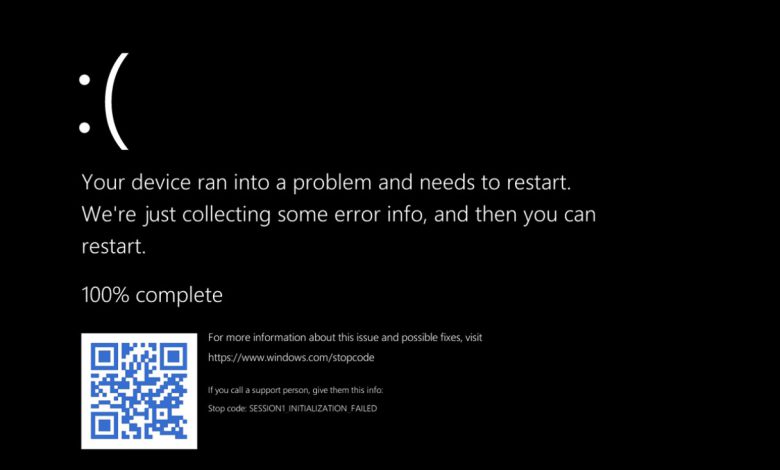
وقتی از «صفحه سیاه مرگ» صحبت می کنیم، منظور وضعیتی است که سیستم روشن است و صدای فن یا هارد شنیده می شود، اما نمایشگر هیچ تصویری ندارد. این اتفاق با صفحه آبی (BSOD) که حاوی پیام های خطاست تفاوت دارد و ممکن است در لحظه بوت یا حتی حین کار رخ دهد.
چرا صفحه لپ تاپ سیاه می شود؟
عوامل بروز این وضعیت را می توان به دو دسته کلی تقسیم کرد:
- عوامل نرم افزاری: درایورهای گرافیکی ناسازگار، آپدیت های معیوب ویندوز، فایل های سیستمی آسیب دیده یا تداخل نرم افزارهای جانبی.
- عوامل سخت افزاری: خرابی کابل های فلت نمایشگر، نقص در مانیتور، خرابی کارت گرافیک، ایراد در ماژول های رم یا اتصالات داخلی شل شده.
چطور مشکل را ریشه یابی کنیم؟
بهترین راه برای شروع، تست خروجی تصویر است. لپ تاپ را با کابل HDMI یا DisplayPort به یک مانیتور یا تلویزیون دیگر وصل کنید. اگر تصویر در نمایشگر دوم ظاهر شد، یعنی مشکل از پنل داخلی لپ تاپ یا کابل اتصال آن است. در صورتی که در نمایشگر دوم هم تصویری ندارید، باید روی بخش های نرم افزاری یا کارت گرافیک متمرکز شوید.
علائم هشداردهنده
- بوق های سیستم: اگر هنگام روشن شدن بوق های ممتد یا خاصی می شنوید، احتمالاً مادربرد یا رم دچار مشکل شده است.
- بوی سوختگی یا داغی غیرعادی: این موارد نشان دهنده نقص در قطعات سخت افزاری است و باید سریعاً به تعمیرکار مراجعه کنید.
- سیاهی پس از آپدیت: اگر مشکل بلافاصله بعد از به روزرسانی ویندوز ایجاد شده، به احتمال زیاد درایورها دچار تداخل شده اند.
راهکارهای عملی برای رفع مشکل صفحه سیاه
بسته به شرایط دستگاه، یکی از روش های زیر را امتحان کنید:
سناریو اول: دستگاه روشن می شود اما تصویر ندارد (قبل از ورود به ویندوز)
۱. هارد ریست (Hard Reset)
این روش شارژهای ساکن را از مدار تخلیه می کند. لپ تاپ را خاموش کرده و شارژر را جدا کنید. اگر باتری جدا می شود، آن را خارج کنید. دکمه پاور را برای ۶۰ ثانیه نگه دارید. سپس شارژر را متصل کرده و دستگاه را روشن کنید.
۲. جداسازی لوازم جانبی
تمام فلش ها، موس ها و دستگاه های USB را جدا کنید. گاهی اوقات تداخل یک قطعه جانبی مانع از بوت شدن صحیح سیستم می شود.
۳. ورود به Safe Mode
اگر سیستم بوت نمی شود، لپ تاپ را در حین بالا آمدن ۳ بار پشت سر هم خاموش کنید تا وارد محیط بازیابی (WinRE) شوید. سپس به مسیر Troubleshoot > Advanced options > Startup Settings بروید و با فشردن F4 وارد حالت Safe Mode شوید.
سناریو دوم: تصویر بعد از لوگوی ویندوز یا حین کار سیاه می شود
۱. ریست کردن درایور گرافیک
در هر وضعیتی که هستید، کلیدهای Win + Ctrl + Shift + B را همزمان فشار دهید. این فرمان ویندوز را مجبور می کند درایور گرافیک را مجدداً بارگذاری کند که در اکثر موارد مشکل را فوری حل می کند.
۲. اجرای دستی Explorer.exe
اگر نشانگر موس را می بینید، کلیدهای Ctrl + Alt + Del را بزنید و Task Manager را باز کنید. به تب File رفته و Run new task را انتخاب کنید. عبارت explorer.exe را تایپ کرده و Enter بزنید تا دسکتاپ ظاهر شود.
۳. غیرفعال کردن Fast Startup
ویژگی Fast Startup گاهی باعث می شود سیستم در وضعیت نیمه خاموش گیر کند. در Control Panel به بخش Power Options بروید و تیک گزینه Turn on fast startup را بردارید.
اگر هیچ کدام از روش های بالا پاسخگو نبود، از طریق محیط ریکاوری (WinRE) گزینه System Restore را انتخاب کنید تا ویندوز به تاریخی که سالم بود بازگردد.
اقدامات پیشگیرانه
برای اینکه دوباره با این مشکل روبرو نشوید، این نکات را رعایت کنید:
- آپدیت نگه داشتن درایورها: همیشه درایور کارت گرافیک را از سایت سازنده (NVIDIA, AMD یا Intel) دریافت کنید.
- نظافت فن ها: از انباشته شدن گرد و غبار جلوگیری کنید تا گرمای بیش از حد باعث آسیب به قطعات نشود.
- نقطه بازیابی: قبل از نصب نرم افزارهای سنگین یا تغییرات سیستمی، یک System Restore Point بسازید.
اگر با تمام این بررسی ها همچنان صفحه نمایش سیاه است، احتمال خرابی سخت افزاری وجود دارد. در این شرایط، بهترین کار سپردن لپ تاپ به یک مرکز تعمیرات معتبر است تا از آسیب های احتمالی بیشتر به مادربرد یا پنل نمایشگر جلوگیری شود.