جای حروف فارسی لپ تاپ لنوو کجاست؟ راهنمای کامل چیدمان کلیدها
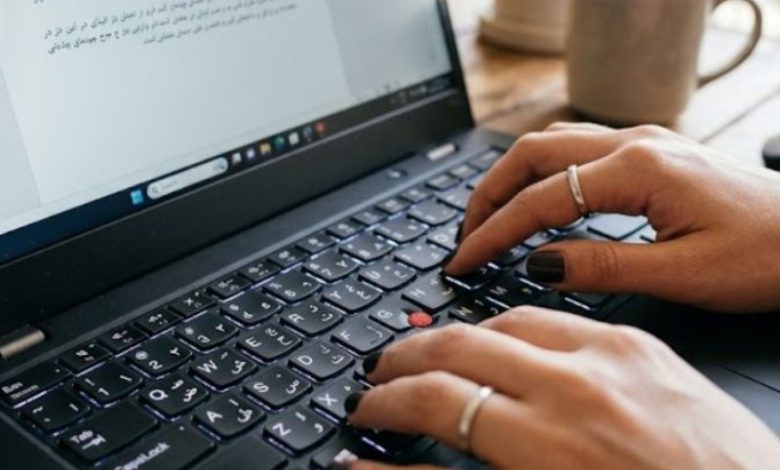
خرید یک لپ تاپ جدید همیشه با هیجان همراه است، اما گاهی اوقات همین تجربه شیرین با چالش های کوچکی مانند پیدا نکردن جای دقیق حروف فارسی روی کیبورد روبرو می شود. کاربران لپ تاپ های لنوو، به ویژه کسانی که مدل های مختلف مانند آیدیاپد، تینک پد یا لژیون را خریداری می کنند، اغلب پس از روشن کردن دستگاه و شروع به تایپ، متوجه می شوند که برخی از حروف نظیر «پ»، «چ»، «ژ» یا «گ» در جایی که انتظار دارند قرار ندارند، و یا حتی در بیشتر لپ تاپ های جدید و امروزی خیلی از کیبورد ها حروفف فارسی حک شده ندارد و کاربر مجبور است به صورت حفظی کلید ها را بفشارد.
این موضوع به خصوص زمانی کلافه کننده می شود که شما در حال تایپ یک متن مهم یا انجام یک پروژه کاری هستید و برای پیدا کردن یک حرف مجبور می شوید چندین کلید را به صورت آزمایشی فشار دهید. در این مقاله جامع قصد داریم به صورت کاملا کاربردی بررسی کنیم که جای حروف فارسی کیبورد لنوو کجاست، چرا این تفاوت ها ایجاد می شوند و چگونه می توانید بدون دردسر و به سرعت، چیدمان کیبورد خود را استانداردسازی کنید.
چرا چیدمان حروف فارسی در لپ تاپ های لنوو متفاوت است؟
پیش از آن که به سراغ جایگاه دقیق حروف برویم، باید بدانیم که چرا این اتفاق می افتد. شرکت لنوو لپ تاپ های خود را برای بازارهای بین المللی مختلفی تولید می کند. لپ تاپ هایی که وارد بازار ایران می شوند، عمدتا سفارش خاورمیانه هستند. روی کیبورد این دستگاه ها به صورت پیش فرض حروف عربی در کنار حروف انگلیسی حک شده است.
از آنجا که زبان عربی فاقد چهار حرف اصلی «گ»، «چ»، «پ» و «ژ» است، شرکت های سازنده مجبور هستند این حروف را روی کلیدهای فرعی یا ترکیبی قرار دهند. از طرفی دیگر، نسخه های مختلف ویندوز نیز چیدمان های متفاوتی را برای زبان فارسی ارائه می دهند.
گاهی اوقات کاربران به دلیل جابجایی ناگهانی حروف یا کار نکردن برخی کلیدها تصور می کنند که کیبورد لپ تاپ دچار نقص فنی شده است و باید فورا به یک نمایندگی تعمیرات لنوو مراجعه کنند، اما در بیشتر مواقع این مشکل سخت افزاری نیست و تنها با یک تنظیم ساده نرم افزاری یا شناخت چیدمان استاندارد برطرف می شود. مگر در حالتی که کلیدها به طور کلی پاسخگو نباشند که در آن صورت بحث تعمیرات مطرح خواهد شد.
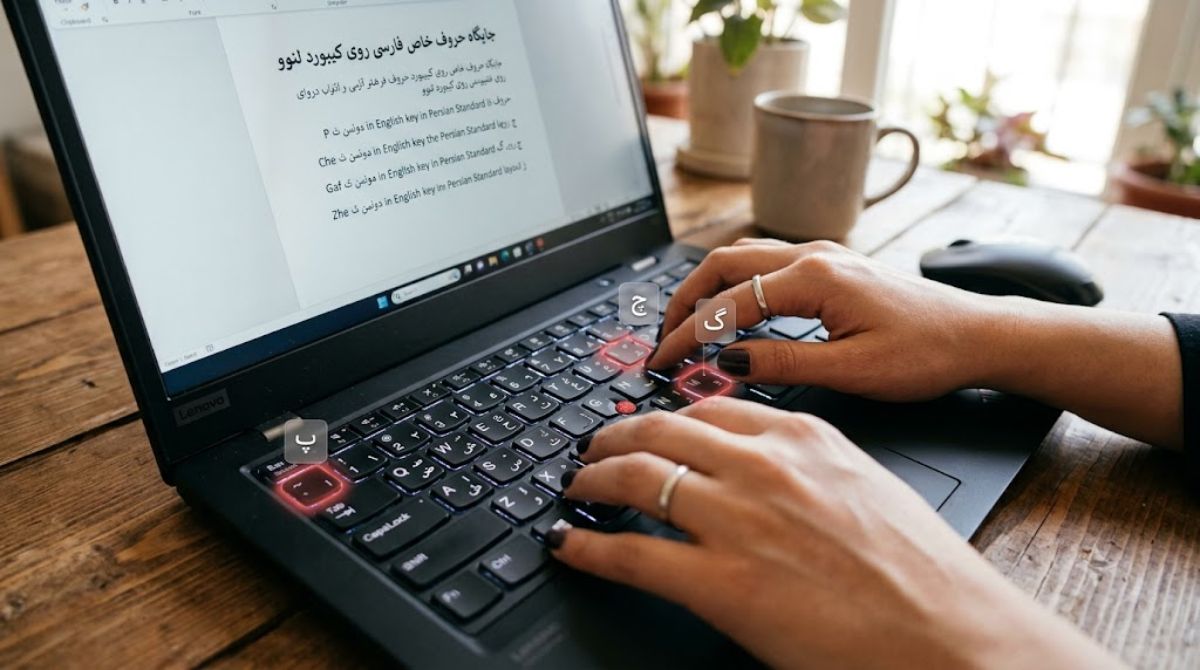
جایگاه حروف خاص فارسی روی کیبورد لنوو کجاست؟
اگر کیبورد لپ تاپ لنوو شما حروف فارسی را به درستی تایپ نمی کند یا جابجا می نویسد، ابتدا باید بدانید که در کیبورد استاندارد فارسی، هر کدام از این حروف گمشده در چه موقعیتی قرار گرفته اند. در ادامه محل قرارگیری چیدمان های رایج را بررسی می کنیم:
جای حرف «پ» در کیبورد لنوو
حرف «پ» یکی از چالش برانگیزترین حروف در لپ تاپ های لنوو است. بسته به نوع ویندوز و فعال بودن کیبورد استاندارد، این حرف معمولا در یکی از نقاط زیر قرار دارد:
- کلید مدور یا تِلدا (~): این کلید در بالاترین ردیف سمت چپ کیبورد، دقیقا زیر کلید Esc و کنار عدد 1 قرار دارد. در کیبورد استاندارد فارسی، این کلید حرف «پ» را تایپ می کند.
- کنار کلید اینتر (Enter): در برخی چیدمان های قدیمی تر یا کیبوردهای عربی، حرف «پ» با کلید کتیبه یا همان بک اسلش () که در کنار یا بالای کلید اینتر قرار دارد، تایپ می شود.
جای حرف «چ» در کیبورد لنوو
حرف «چ» معمولا موقعیت ثابتی دارد اما ممکن است با علائم نگارشی تداخل پیدا کند:
- در بیشتر مدل های لنوو، حرف «چ» روی کلید چاک یا همان آکلاماد باز و بسته (] [) قرار دارد که در سمت راست حرف «گ» و نزدیک به کلید اینتر واقع شده است.
جای حرف «ژ» در کیبورد لنوو
پیدا کردن حرف «ژ» برای بسیاری از کاربران مانند یک معما است زیرا معمولا به صورت مستقیم روی هیچ کلیدی حک نشده است:
- ترکیب Shift + C: در کیبورد استاندارد فارسی ویندوز، برای تایپ حرف «ژ» باید کلید شیفت (Shift) را نگه داشته و همزمان کلید حرف «ز» (یا همان C انگلیسی) را فشار دهید.
- کلید بالای اینتر: در برخی مدل ها نیز این حرف روی کلید بالای اینتر یا کنار حرف «پ» قدیمی قرار دارد.
جای حرف «گ» در کیبورد لنوو
حرف «گ» معمولا وضعیت بهتری دارد و در ردیف وسط کیبورد، درست در سمت راست حرف «ک» (کلید های کتیبه و نقطه ویرگول انگلیسی) قرار گرفته است.
جدول راهنمای سریع کلیدهای فارسی در لپ تاپ لنوو
برای راحتی کار شما، دکمه های اصلی که میان حروف انگلیسی و فارسی مشترک هستند و معمولا جابجا می شوند را در جدول زیر جمع آوری کرده ایم:
| حرف | ترکیب کلید |
|---|---|
| الف | H |
| آ | SHIFT + H |
| ب | F |
| پ | کنار حرف چ یا گ |
| ت | J |
| ث | E |
| ج | [ |
| چ | ] |
| ح | P |
| خ | O |
| د | N |
| ذ | B |
| ر | V |
| ز | C |
| ژ | SHIFT + C |
| س | S |
| ش | A |
| ص | W |
| ض | Q |
| ط | X |
| ظ | Z |
| ع | U |
| غ | Y |
| ف | T |
| ق | R |
| ک | ; |
| ل | G |
| م | L |
| ن | K |
| و | , |
| ه | I |
| ی | D |
| کسره | SHIFT + D |
| فتحه | SHIFT + A |
| ضمه | SHIFT + S |
| ئ | M |
| ء | SHIFT + M |
| ً | SHIFT + Q |
| تشدید | SHIFT + F |
| ” ” (Space) | Space |
| ـ | SHIFT + – |
| “” (Zero-Width Non-Joiner) | SHIFT + |
| “” (Zero-Width Joiner) | SHIFT + / |
| () (Paranthesis) | SHIFT + 9 (برای باز) و SHIFT + 0 (برای بسته) |
| ” ” (Quotation Marks) | SHIFT + 2 (برای باز) و SHIFT + 3 (برای بسته) |
| ! | SHIFT + 1 |
| @ | SHIFT + 2 |
| # | SHIFT + 3 |
| $ | SHIFT + 4 |
| % | SHIFT + 5 |
| & | SHIFT + 6 |
| * | SHIFT + 8 |
| + | SHIFT + = |
| – | – |
| = | = |
راهنمای فعال کردن کیبورد استاندارد فارسی در ویندوز 10 و 11
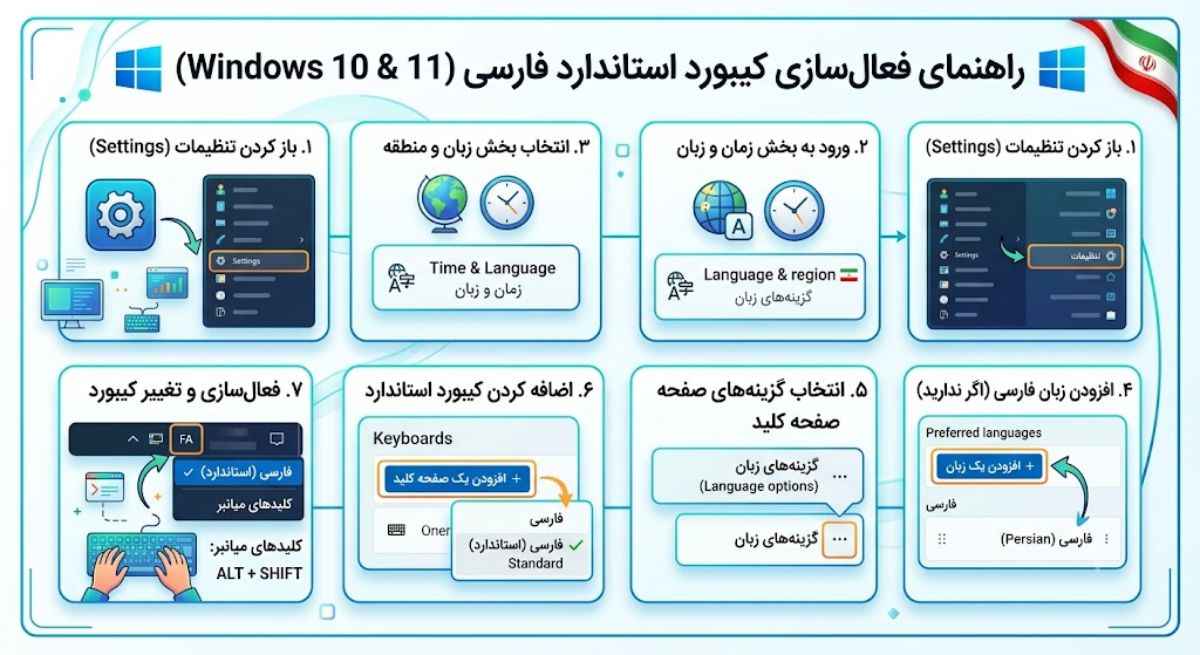
بسیاری از مشکلات جابجایی حروف به این دلیل است که شما در تنظیمات ویندوز، گزینه “Persian” را به جای “Persian (Standard)” انتخاب کرده اید. کیبورد معمولی ویندوز بر اساس چیدمان عربی تنظیم شده است، در حالی که کیبورد استاندارد دقیقا منطبق بر نیازهای زبان فارسی است. برای اصلاح این مورد در لپ تاپ لنوو خود مراحل زیر را دنبال کنید:
مراحل در ویندوز 10:
- منوی استارت را باز کرده و وارد بخش Settings (تنظیمات) شوید.
- گزینه Time & Language را انتخاب کنید.
- از منوی سمت چپ روی گزینه Language کلیک کنید.
- در بخش Preferred languages، روی زبان فارسی (Persian) کلیک کرده و گزینه Options را بزنید.
- در صفحه جدید، بخش Keyboards را ببینید. اگر گزینه Persian (Standard) وجود ندارد، روی Add a keyboard کلیک کنید.
- از لیست باز شده، گزینه Persian (Standard) را انتخاب و اضافه کنید. کیبورد قبلی را می توانید حذف کنید تا تداخلی ایجاد نشود.
مراحل در ویندوز 11:
- کلیدهای ترکیبی Windows + I را فشار دهید تا تنظیمات باز شود.
- از منوی کناری به بخش Time & language بروید و سپس روی Language & region کلیک کنید.
- در مقابل زبان فارسی، روی سه نقطه کلیک کرده و Language options را انتخاب کنید.
- در بخش Keyboards، بررسی کنید که آیا کیبورد استاندارد فعال است یا خیر. در غیر این صورت با زدن دکمه Add a keyboard آن را اضافه کنید.
با انجام این کار، تمام حروف دقیقا سر جای اصلی خود قرار می گیرند و دیگر نیازی به جستجوهای طولانی در هنگام تایپ نخواهید داشت.
روش های حل مشکل نبودن حروف روی دکمه های فیزیکی
تنظیمات نرم افزاری مشکل تایپ را حل می کند، اما اگر چشمتان به کیبورد است و نمی توانید حروف حک نشده را ببینید، دو راهکار ساده و ارزان قیمت پیش رو دارید:
1. استفاده از برچسب یا استیکر کیبورد فارسی
این روش رایج ترین و اقتصادی ترین راه حل ممکن است. شما می توانید یک ورق برچسب کیبورد فارسی با کیفیت تهیه کنید. این برچسب ها رنگ های مختلفی دارند (مشکی، سفید، شفاف) که می توانید متناسب با رنگ لپ تاپ لنوو خود آن ها را انتخاب کنید. با چسباندن دقیق این حروف روی دکمه ها، ظاهر کیبورد شما نیز اصلاح می شود.
2. استفاده از روکش یا کاور ژله ای کیبورد
اگر دوست ندارید ظاهر اصلی دکمه های لپ تاپ با چسباندن استیکر تغییر کند یا نگران باقی ماندن اثر چسب روی دکمه ها هستید، کاورهای ژله ای مخصوص مدل لپ تاپ خودتان را تهیه کنید. این کاورها علاوه بر داشتن حروف فارسی چاپ شده، از ورود گرد و غبار و مایعات به داخل سخت افزار لپ تاپ نیز جلوگیری می کنند.
چه زمانی به هم ریختگی کیبورد لنوو یک مشکل سخت افزاری است؟
گاهی اوقات مشکل فراتر از پیدا نکردن جای حروف است. اگر متوجه شدید که با فشردن یک کلید، هیچ حرفی تایپ نمی شود، یا یک کلید را فشار می دهید و چندین حرف به صورت رگباری نوشته می شوند، احتمال دارد کیبورد دستگاه دچار آسیب شده باشد.
دلایل رایجی مانند نفوذ رطوبت، ریختن چای یا قهوه روی دکمه ها، جمع شدن جرم و غبار زیر کلاهک کلیدها و یا وارد شدن ضربه می توانند اتصالات فلت کیبورد را دچار اختلال کنند. در این شرایط، کارهای نرم افزاری کمکی به شما نخواهد کرد و اصرار بر فشار دادن بیش از حد دکمه ها ممکن است به برد اصلی آسیب برساند. در چنین وضعیتی بهتر است دستگاه توسط تکنسین های مجرب بررسی شود تا در صورت نیاز، کلیدها سرویس شده یا کل مجموعه کیبورد لپ تاپ تعویث گردد.
نتیجه گیری و جمع بندی
پیدا کردن جای حروف فارسی کیبورد لنوو کار پیچیده ای نیست. این تفاوت ها از استانداردهای بین المللی تولید سخت افزار و سازگاری سیستم عامل ها با زبان های خاورمیانه نشات می گیرد. بهترین و اساسی ترین قدم برای حل این مشکل، فعال سازی “کیبورد استاندارد فارسی” در تنظیمات ویندوز لپ تاپ است. این کار به شما کمک می کند تا بدون توجه به علائم حک شده روی دکمه ها، به صورت کاملا روان و سریع تایپ کنید. در نهایت، استفاده از یک برچسب باکیفیت می تواند مکمل این فرآیند باشد تا چشمان شما نیز به سرعت با محیط جدید تایپ هماهنگ شود.